


V oblasti priemyselnej automatizácie sa často stretávame s rôznymi komunikačnými protokolmi ako Profibus, ControlNet, Ethernet, CANopen, Modbus a iné. Spomedzi nich je najpoužívanejším bezplatným a otvoreným-zdrojovým protokolom Modbus, ktorý podporujú priemyselné zariadenia prakticky všetkých výrobcov.
Pri realizácii skutočných inžinierskych projektov často potrebujeme vykonať testovanie komunikácie, ale chýbajú nám zodpovedajúce komunikačné zariadenia na testovanie. Preto je potrebný simulačný testovací softvér. Najčastejšie používaným softvérom je ModScan, ktorý možno použiť na komunikáciu Modbus TCP, komunikáciu Modbus RTU a komunikáciu Modbus ASCII. Funguje ako nadriadená stanica a zhromažďuje údaje z podriadených staníc. Môže odosielať príkazy podriadeným zariadeniam (ktoré musia mať-povolené inteligentné zariadenia Modbus). Po prijatí odpovede od podriadenej stanice sa na monitorovacom rozhraní zobrazia príslušné údaje registra.
Ako teda vykonáme testovanie?
Najprv vytvorte hardvérové pripojenia pre zariadenia. Nainštalujte softvér ModScan do počítača, ktorý bude slúžiť ako hlavná stanica na zber údajov. Ako podriadenú stanicu budete potrebovať aj inteligentné zariadenie kompatibilné s-protokolom- Modbus. Keďže počítače majú zvyčajne iba porty USB, na pripojenie k inteligentnej podriadenej stanici je potrebný prevodník USB-na-sériové-na-RS485. Toto nastavenie sa vzťahuje na zariadenia podporujúce protokol Modbus{11}RTU s rozhraním RS485. Ak inteligentné slave zariadenie podporuje protokol Modbus TCP/IP, jednoducho prepojte PC a slave zariadenie pomocou ethernetového kábla.
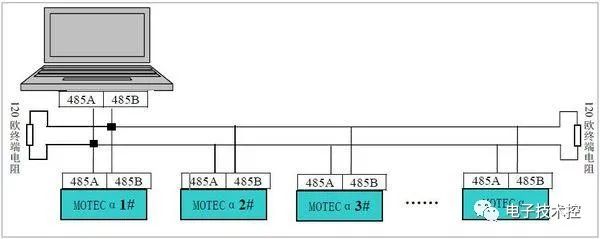
Pripojenie RS485
Pre TCP spojenia je potrebné priamo pripojiť iba jedno zariadenie cez Ethernet kábel. Ak ide o viacero zariadení, na pripojenie všetkých zariadení k prepínaču je potrebný priemyselný ethernetový prepínač. K rôznym zariadeniam potom možno pristupovať prostredníctvom ich príslušných IP adries.
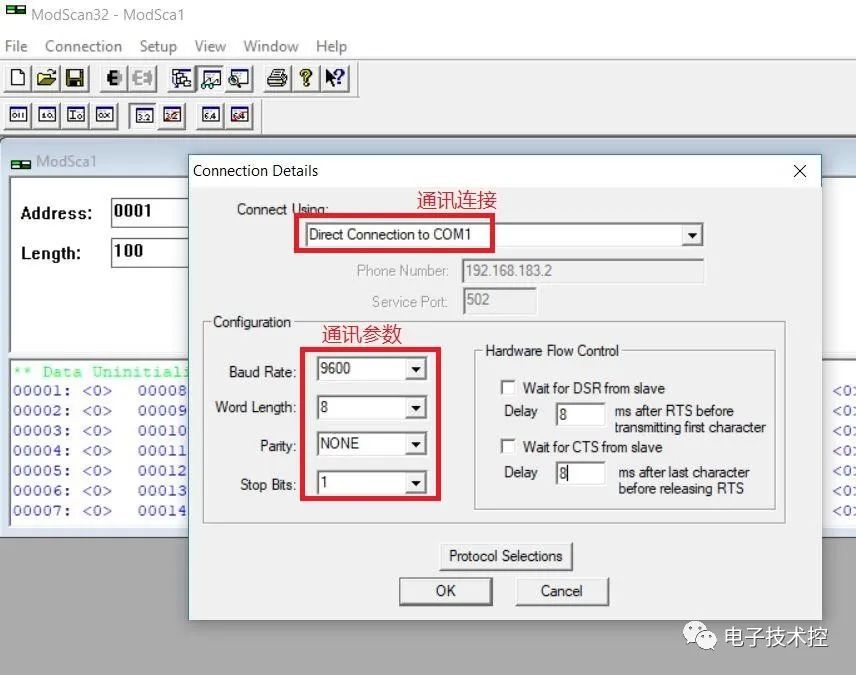
Po druhé, otvorte softvér ModScan na konfiguráciu komunikačných parametrov. Pre komunikáciu RS485 vyberte sériový port a nastavte prenosovú rýchlosť (zvyčajne predvolená na 9600), dĺžku dát (8 bitov), paritný bit (žiadny) a stop bit (1 bit) podľa parametrov podriadenej komunikácie, ako je znázornené na obrázku:
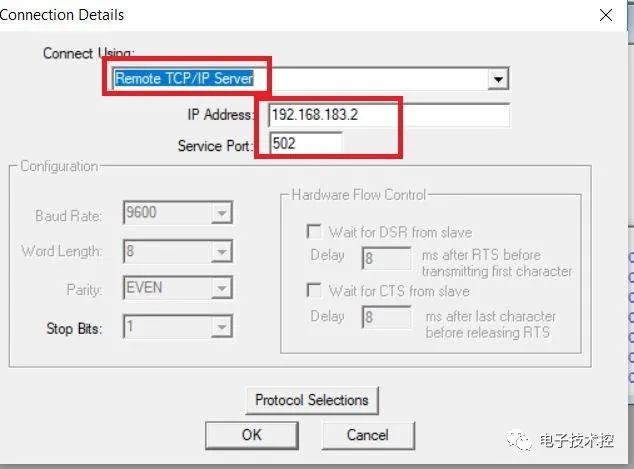
Pre komunikáciu Modbus TCP nakonfigurujte komunikačné pripojenie podľa obrázka nižšie. Vyberte typ komunikačného pripojenia TCP/IP, potom zadajte IP adresu podriadeného zariadenia a číslo portu (predvolené 502).
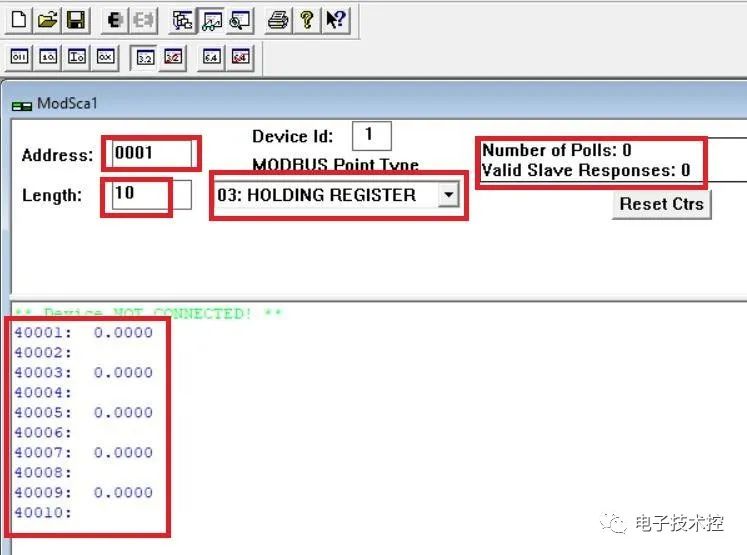
Po tretie, nakonfigurujte komunikačný register: zadajte počiatočnú adresu do poľa Adresa, Dĺžka určuje dĺžku, 03:HOLDING REGISTER označuje typ registra (holding register), ID zariadenia predstavuje číslo podriadenej stanice. Pre Modbus RTU zadajte adresu podriadeného zariadenia; pre komunikáciu Modbus TCP nie je potrebný žiadny záznam. Ak používate sériový server, musíte zadať adresu slave. Počet dotazov / platných odpovedí podriadeného zariadenia udáva počet prenosov/príjmov dát, čo umožňuje detekciu straty paketov. Stredná časť zobrazuje výsledky testov označujúce zistené údaje podriadeného zariadenia. Aktuálny stav alarmu indikuje poruchu komunikácie.
Výber typu údajov je znázornený na obrázku nižšie. V súčasnosti používame 32-bitové plávajúce-typy desatinných čiarok spolu s bitovými typmi, celočíselnými typmi, dvojitými{4}}typmi s plávajúcou desatinnou čiarkou{6}}a ďalšími. Pre typy s pohyblivou rádovou čiarkou môžete nakonfigurovať aj výmenu bitov.
Po štvrté, vykonali sme testovanie komunikácie cez Modbus TCP. Komunikačná adresa IP bola nastavená na 192.168.1.10 s číslom portu 502. Adresa IP počítača bola nakonfigurovaná v rámci rovnakej podsiete ako adresa IP podriadenej stanice (192.168.1.10), napríklad 192.168.1.20.
Ak chcete čítať podriadený register (držiaci register), vyberte kód funkcie: 03, počiatočnú adresu registra: 1, typ údajov: 32-bitový pohyblivý bod a nastavte počet registrov na čítanie: 10. Potom kliknite na Pripojiť, ako je znázornené nižšie:
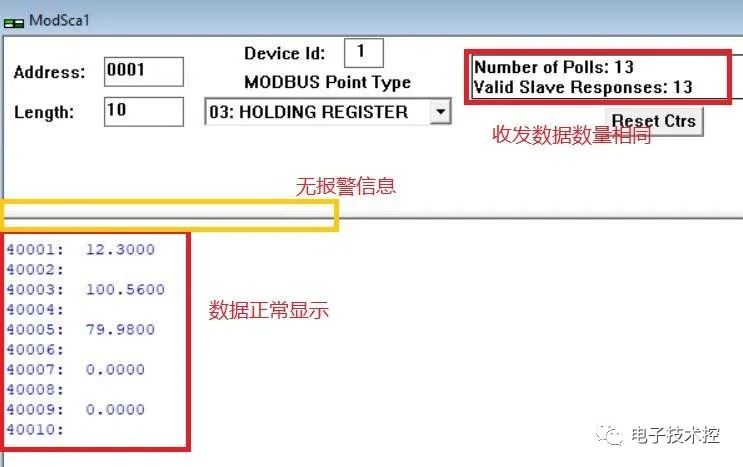
Ako je znázornené na obrázku, hlavné rozhranie nezobrazuje žiadne poplachové správy a počet odoslaných a prijatých dátových paketov sa zhoduje, čo znamená, že nedošlo k strate paketov. Údaje sú prítomné v príslušných registroch, čo potvrdzuje úspešnú komunikáciu. Misia splnená.